AI 개발자는
터미널도 달라야 합니다
한쪽에는 소스 트리, 다른 쪽에는 AI 터미널. 에이전트가 코드를 어떻게 바꾸는지 보면서 작업합니다. 편집기랑 터미널을 따로 띄워놓고 왔다갔다 하던 걸 한 창에 합쳤습니다.
설치했으면 이것부터
스킬(um-* 명령어)을 쓰려면 아래 두 가지를 해둬야 합니다. 오래 안 걸려요.
앱 설치
DMG를 열어서 U-MAKER를 Applications 폴더로 끌어다 놓으세요. 서명·공증이 돼 있어서 더블클릭하면 바로 열립니다.
스킬 설치
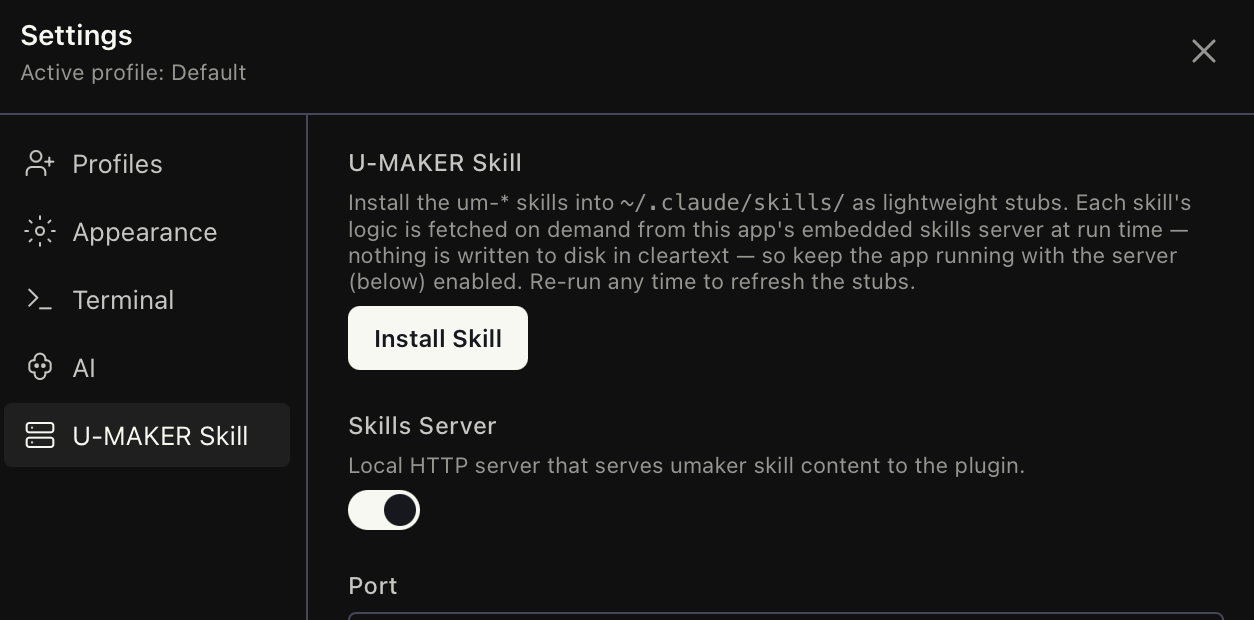
앱을 켜고 설정(Settings)으로 갑니다. 왼쪽 U-MAKER Skill 탭에서 [Install Skill]을 누르면 um-* 스킬이 ~/.claude/skills/에 깔려요.
Skills Server 켜기
같은 화면에서 Skills Server 토글이 켜져 있는지 봐주세요. 스킬 내용은 앱 안의 서버가 그때그때 넘겨주는 구조라, 스킬 쓸 땐 앱이 떠 있어야 합니다.
이제 끝
Claude Code나 Codex에서 /um-plan, /um-build 같은 um-* 명령을 그냥 치면 됩니다. 스텁을 새로 받고 싶으면 [Install Skill]을 다시 누르면 되고요.
이런 게 됩니다
명령어 자동완성
치고 있는 명령어를 회색 글씨로 미리 채워줍니다. 지금 폴더랑 최근에 친 명령을 보고 추측해요. 맞으면 Tab 한 번.
Claude 사용량macOS
이번 주에 얼마나 썼는지랑 지금 붙어 있는 계정을 상단 바에 계속 띄웁니다. Keychain 토큰 읽어서 알아서 조회하고 1분마다 갱신해요.
Vercel 배포 상태macOS
워크스페이스가 Vercel 프로젝트랑 연결돼 있으면 최근 배포 상태를 점 색으로 보여줍니다. 누르면 대시보드로 넘어가고요.
산출물 뷰어
마크다운, Mermaid, OpenAPI, 표, 이미지. AI가 만들어내는 것들을 터미널 안에서 바로 엽니다.
U-MAKER 스킬 (PBGD)
Plan, Build, Gatekeeping, Deploy를 um-* 명령으로 돌립니다. 스킬 내용은 앱 서버가 들고 있어요.
탭과 화면 분할
AI 세션을 탭이랑 분할 화면으로 여러 개 띄웁니다. Cmd+D로 좌우, Cmd+Shift+D로 상하 분할. 지금 뭔가 돌고 있는 탭은 애니메이션으로 표시돼요.
문서를 기준으로 전 과정을 돌리는 하네스
SSoT(단일 기준 문서)를 정해두면 기획부터 배포까지 그 문서에 맞춰 이어집니다. Claude Code 플러그인으로 붙어요.
문서를 고치면 코드랑 검수, 배포까지 그에 맞춰 다시 흘러갑니다.
U-MAKER Terminal에서 Install Skill을 누르면 이 플러그인의 um-* 명령이 바로 붙어요.
별도 IDE 없이 터미널 하나로 기획부터 배포까지 갑니다.
에이전트
각 단계를 전담하는 서브 에이전트들이 붙어서 움직입니다.
u-agent-pm — 모든 명령의 단일 진입점. 라우터 · 상태머신u-agent-plan — 준비 + 기획. SRS · IA 생성u-agent-design — 설계. ERD · API · 화면 · 디자인 시스템u-agent-dev — 개발. FE · BE · DB 코드 생성u-agent-build — Build 오케스트레이터. 디자인↔개발 핑퐁u-agent-figma — Figma 전수 분석 (페이지·컴포넌트·코멘트)u-agent-gatekeeper — 문서 채점. 완성도 · 정확성 · 일관성u-agent-qa — 런타임 QA. 테스트 생성 · 실행 · 추적성u-agent-deploy — 배포. CI · 플랫폼 설정 · 릴리스u-agent-report — 프로젝트 현황 HTML 리포트명령어 (um-*)
터미널에서 슬래시 명령으로 바로 부릅니다.
일단 받아서 써보세요
Intel이든 애플실리콘이든 이 파일 하나면 됩니다.
macOS 12 이상. 서명·공증 완료. 새 버전은 백그라운드로 알아서 받아둡니다.